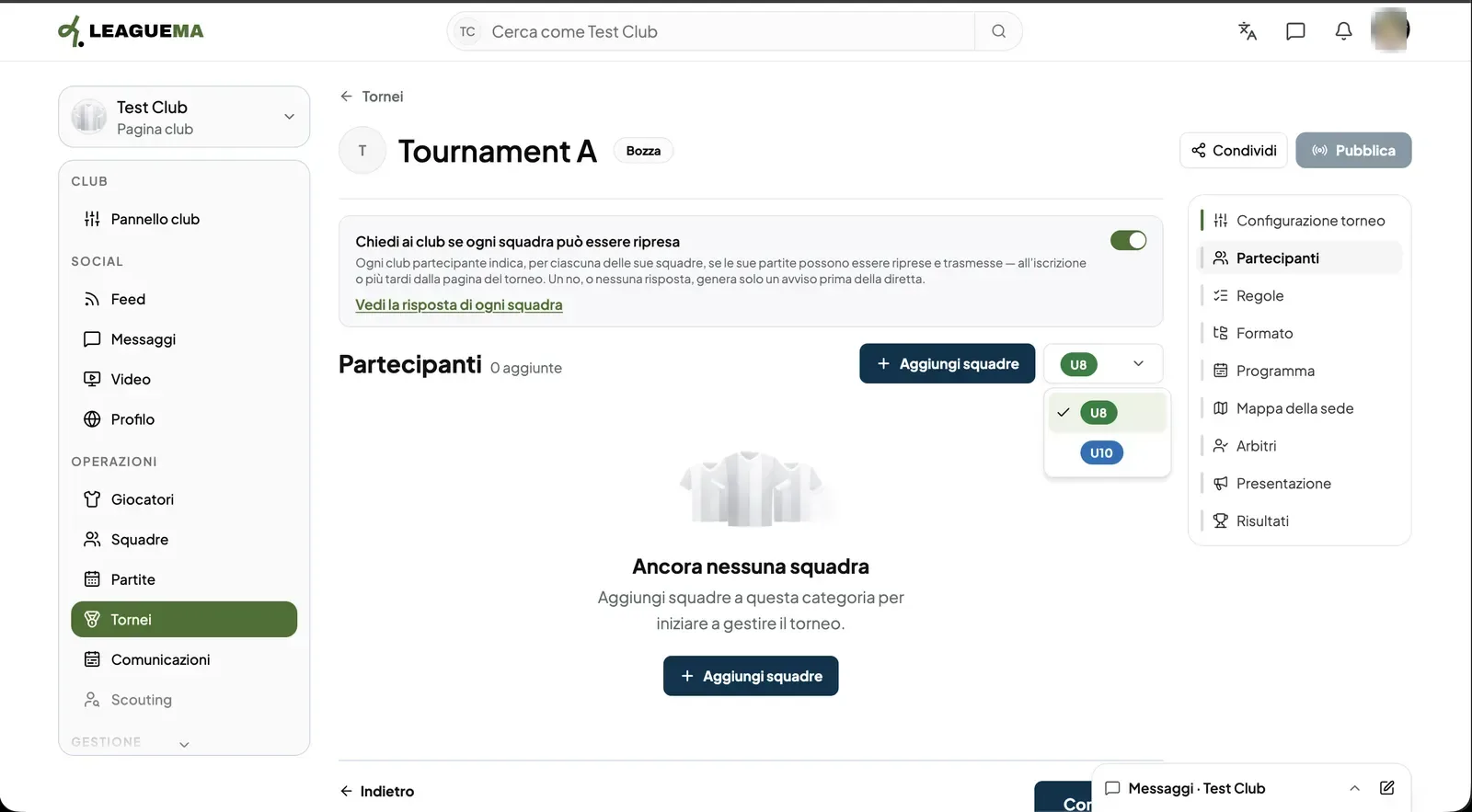
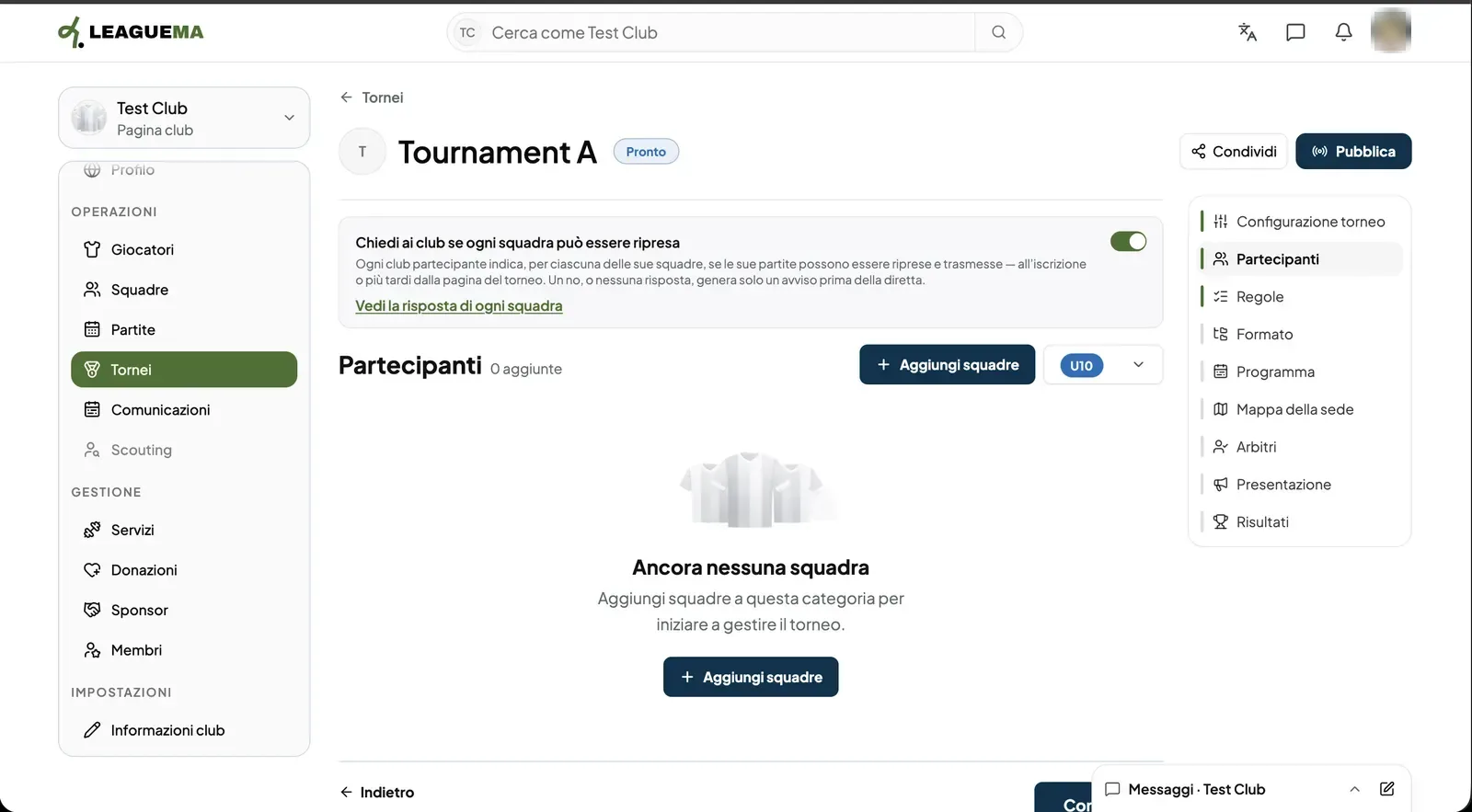
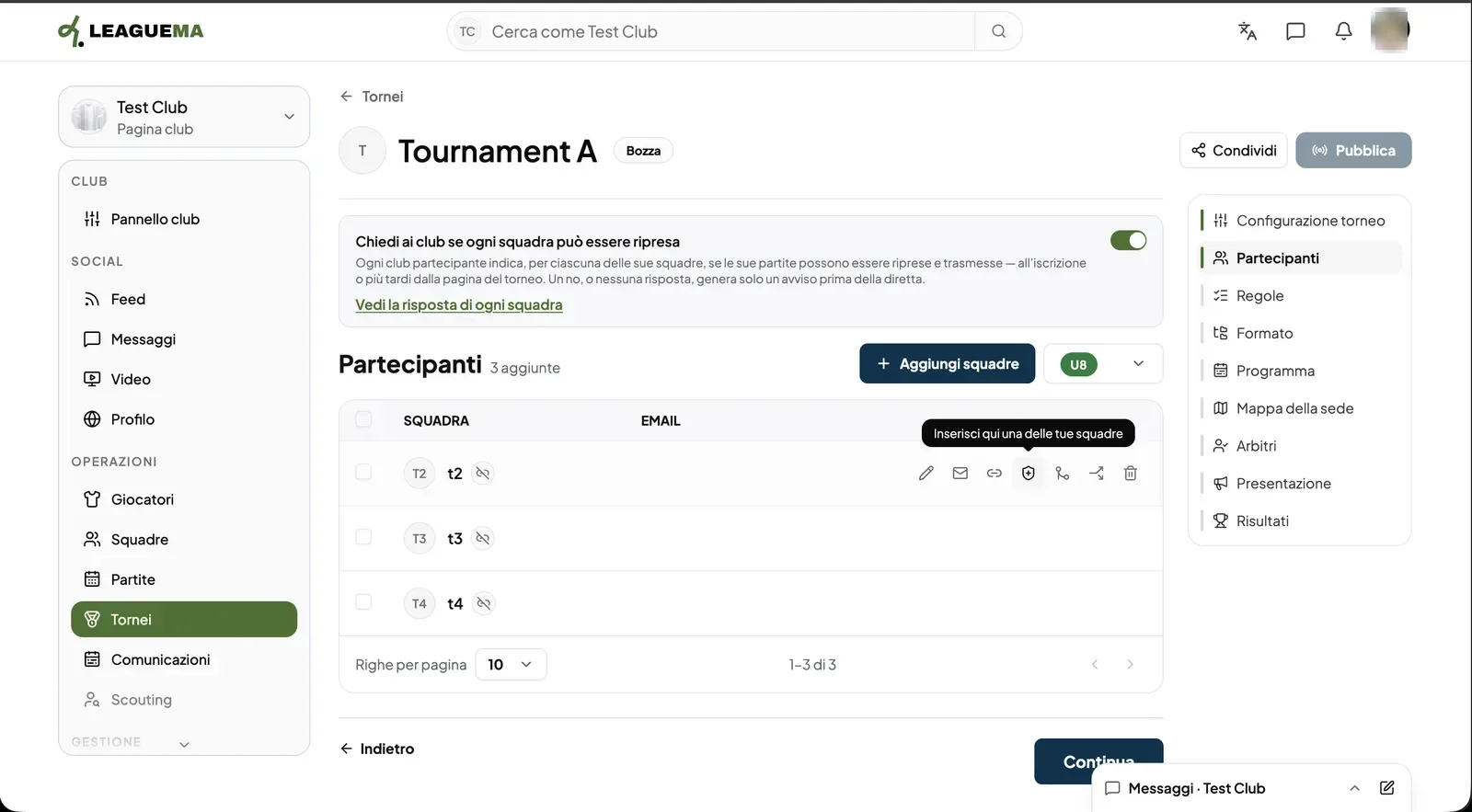
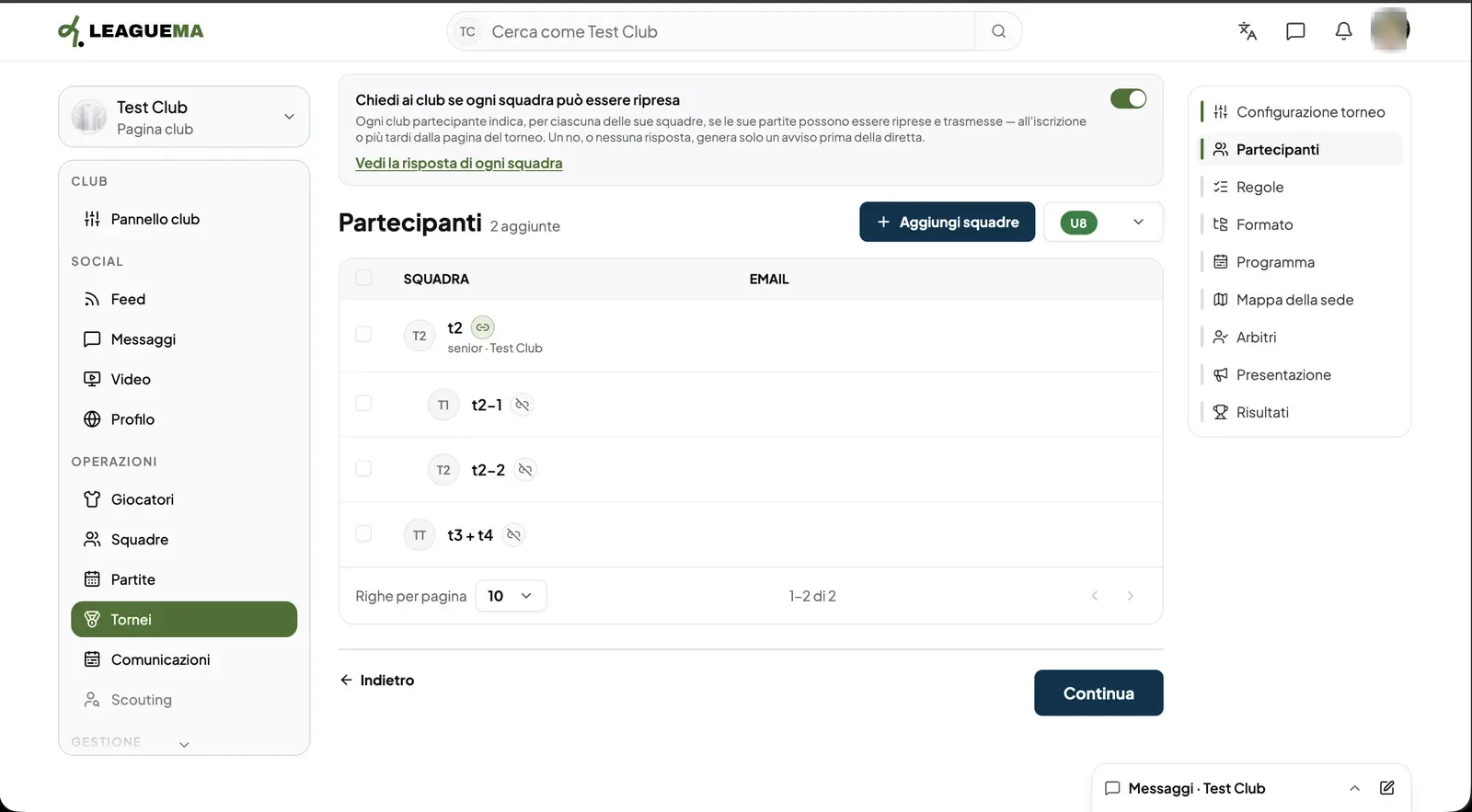
I partecipanti sono le squadre che giocano in una categoria. Questa pagina serve ad aggiungerle, a invitare i club a cui appartengono e a inserire le squadre del proprio club. Un partecipante può essere solo un nome oppure avere un'email che riceve l'invito a iscrivere una squadra reale. Ogni categoria ha il proprio elenco.
Aprire Partecipanti
1. Scegliere la categoria Fare clic su “Partecipanti” nel menu a destra e scegliere la categoria nel selettore accanto ad “Aggiungi squadre”. “Chiedi ai club se ogni squadra può essere ripresa” chiede a ogni club, squadra per squadra, se le partite possono essere riprese e trasmesse; un no non blocca mai l'iscrizione, genera solo un avviso prima della diretta.
Aggiungere una squadra
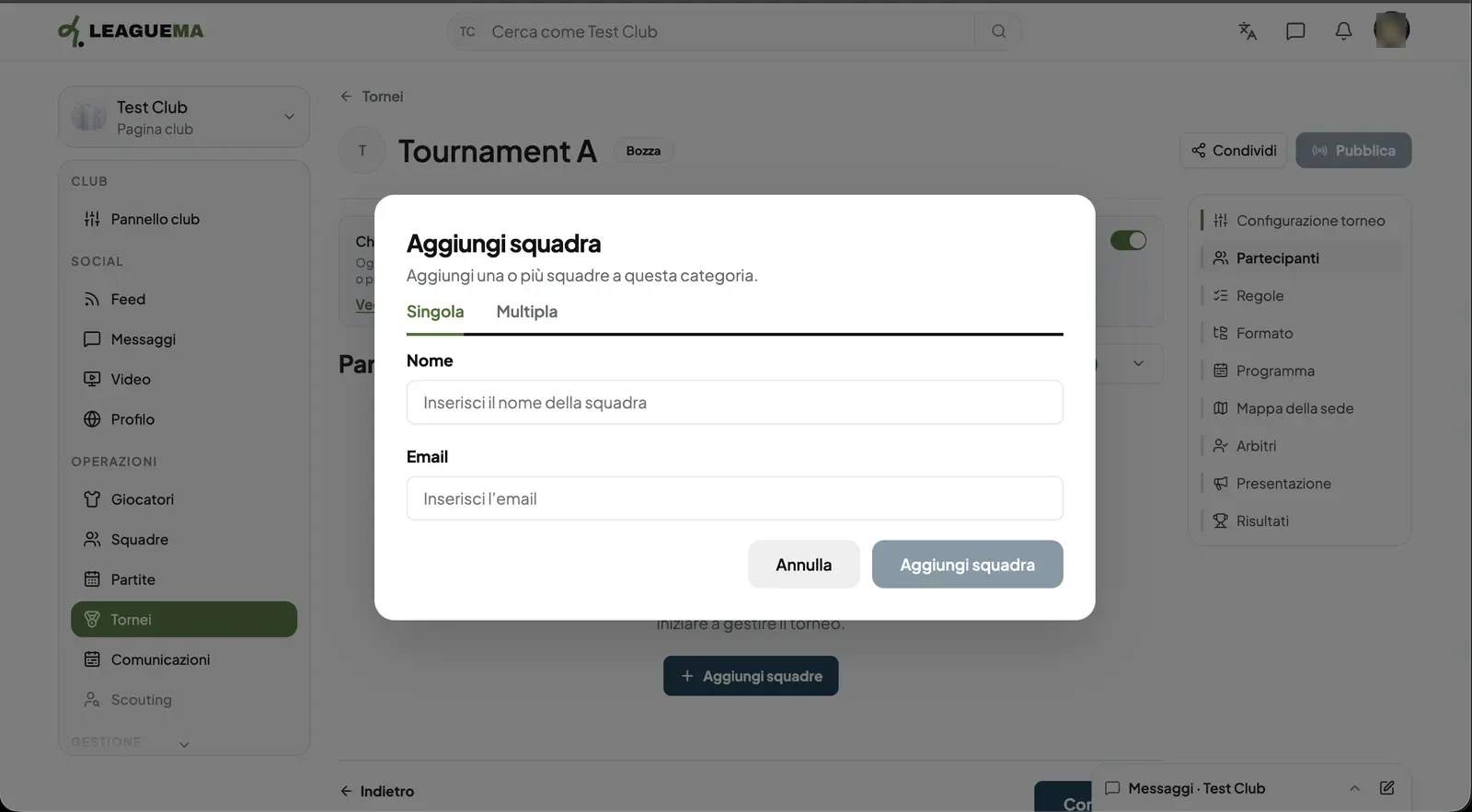
1. Inserire una singola squadra Fare clic su “Aggiungi squadre”. Nella scheda “Singola” inserire il “Nome” della squadra e, per invitarne il club, la sua “Email”. Fare clic su “Aggiungi squadra”.
Aggiungere più squadre
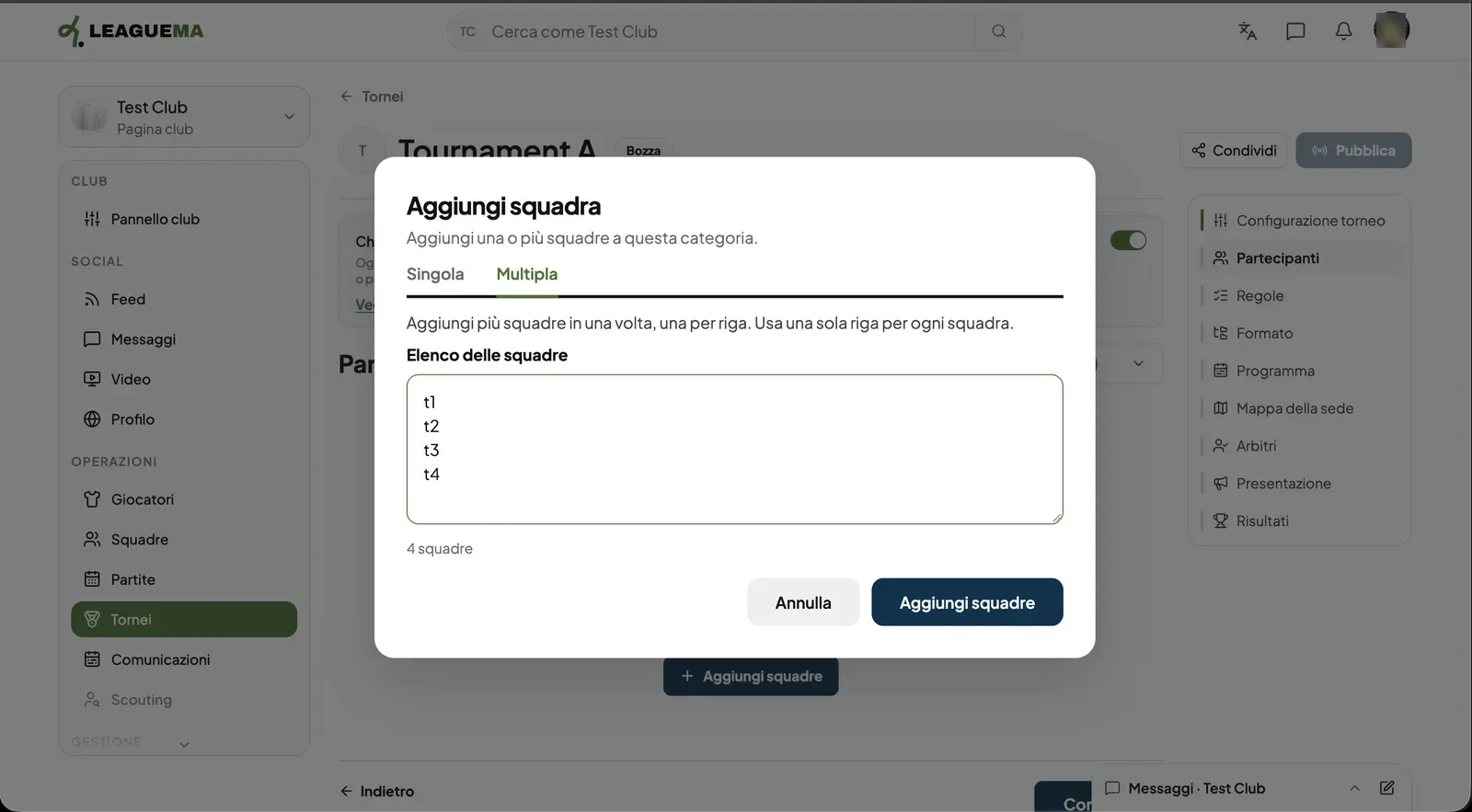
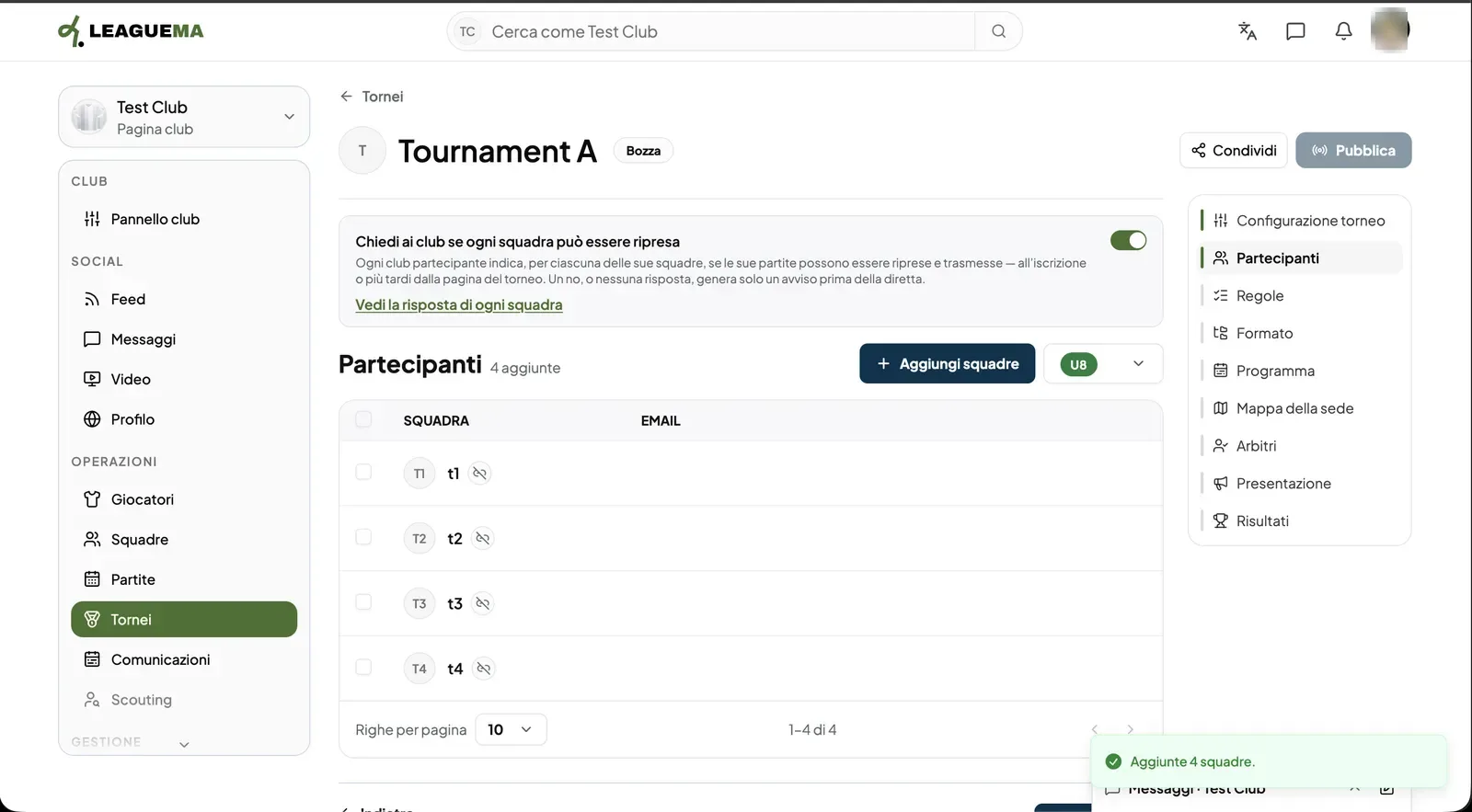
1. Una squadra per riga Nella scheda “Multipla” scrivere un nome di squadra per riga in “Elenco delle squadre”. Il contatore sotto mostra quante squadre sono state inserite. Fare clic su “Aggiungi squadre”.2. Risultato Le squadre compaiono nella tabella, con il numero di squadre aggiunte accanto al titolo. Ogni riga ha le proprie azioni a destra.
Cambiare categoria
1. Scegliere un'altra categoria Aprire il selettore delle categorie e fare clic su un'altra categoria. Il suo elenco è separato, quindi è vuoto finché non si aggiungono squadre.
Gestire una squadra
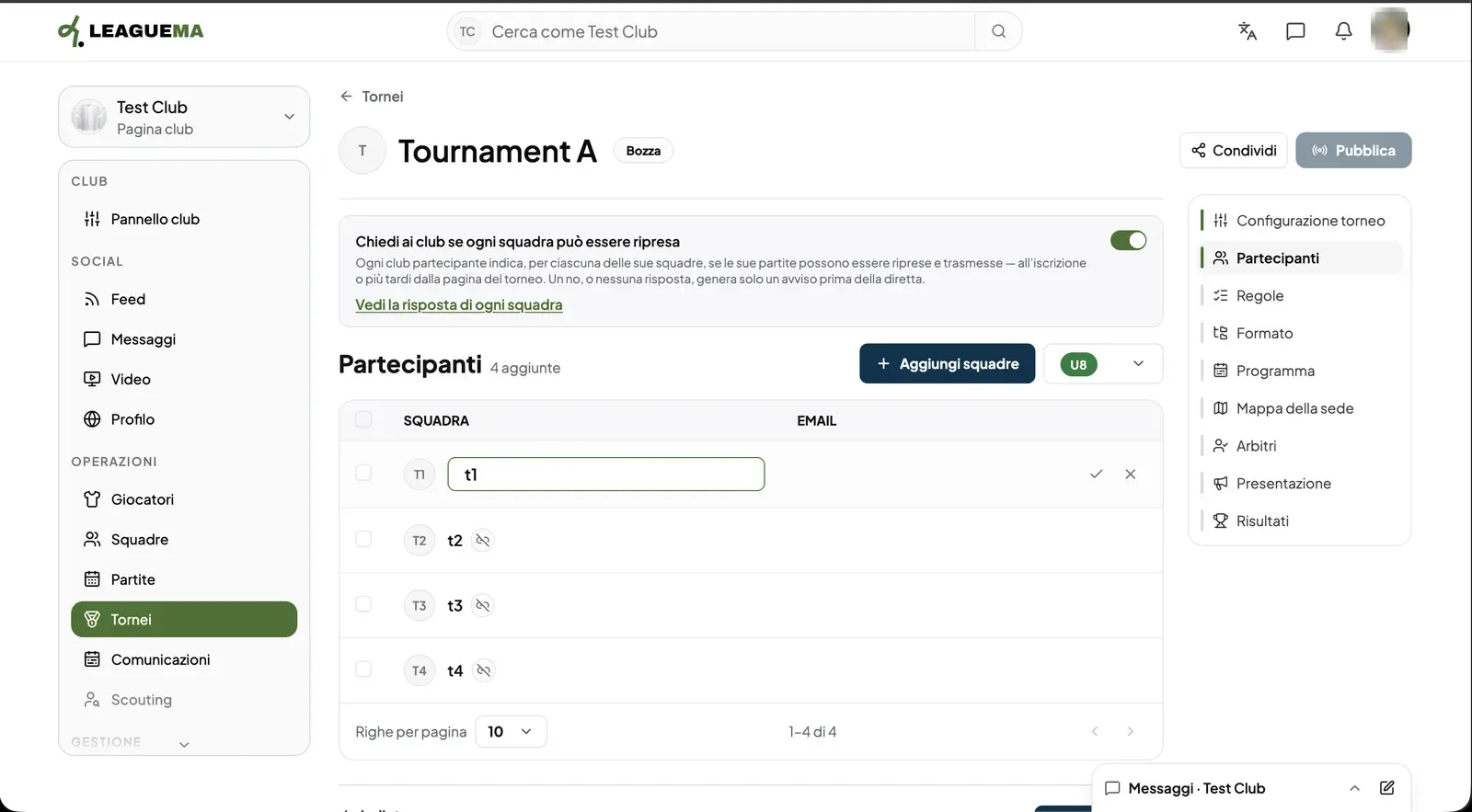
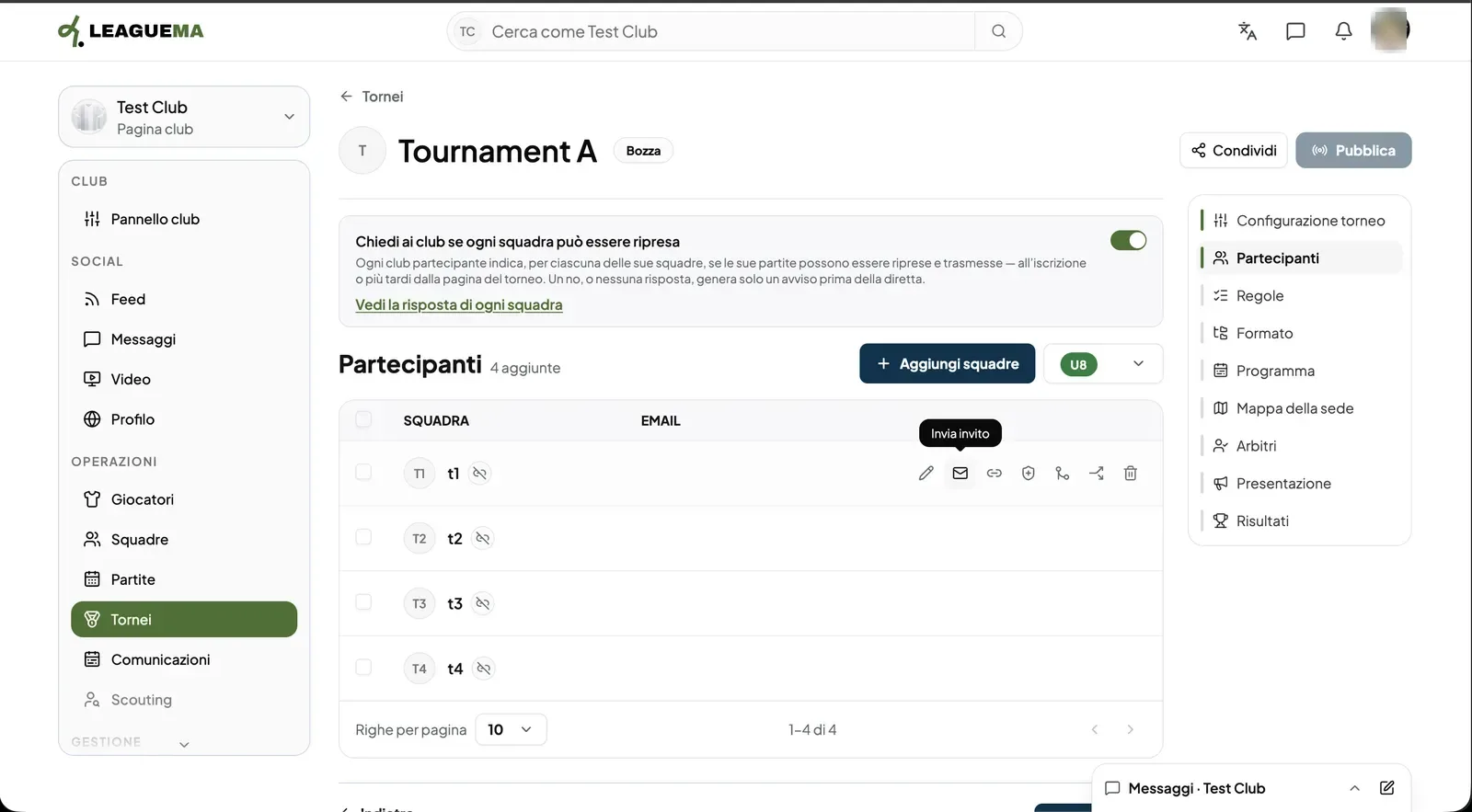
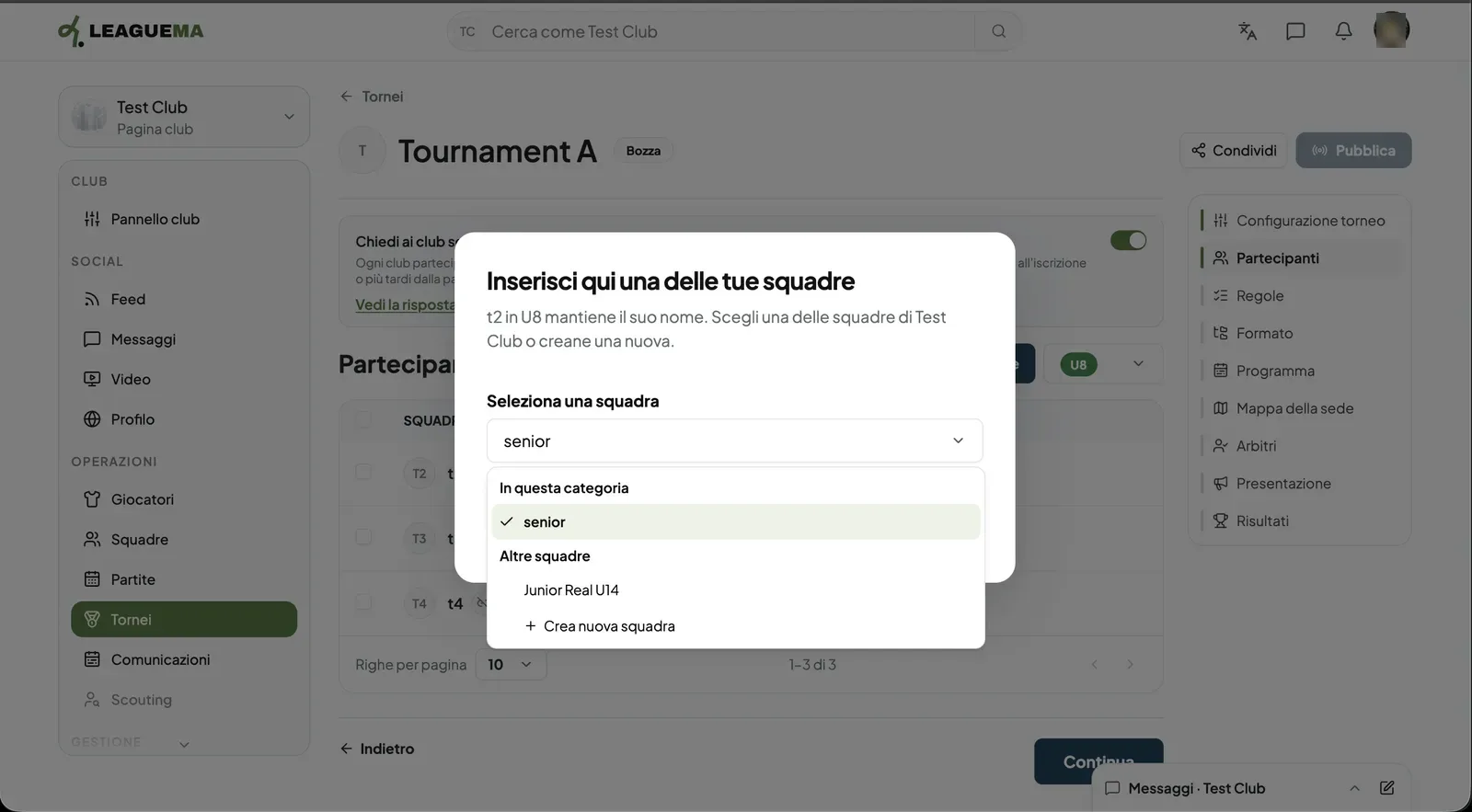
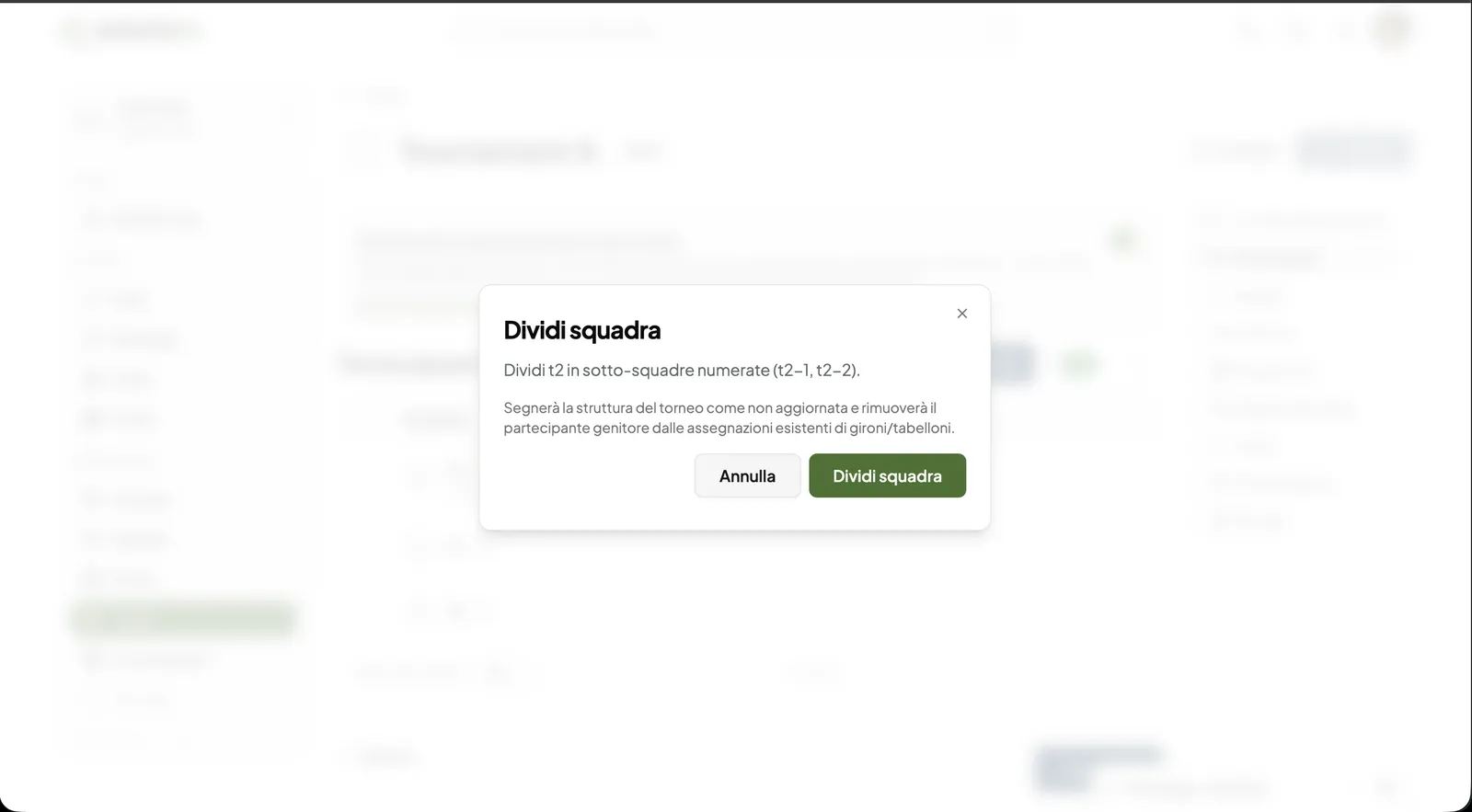
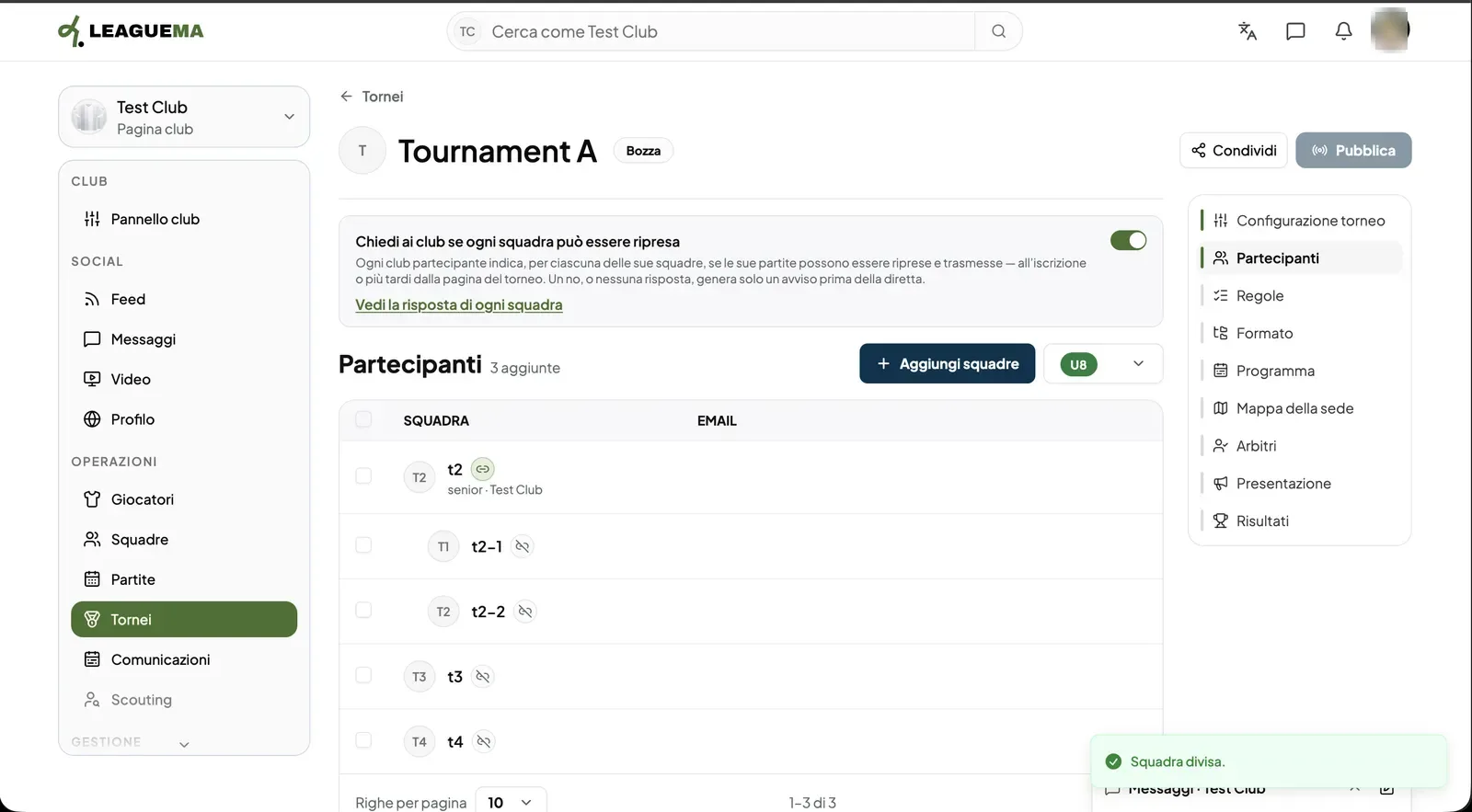
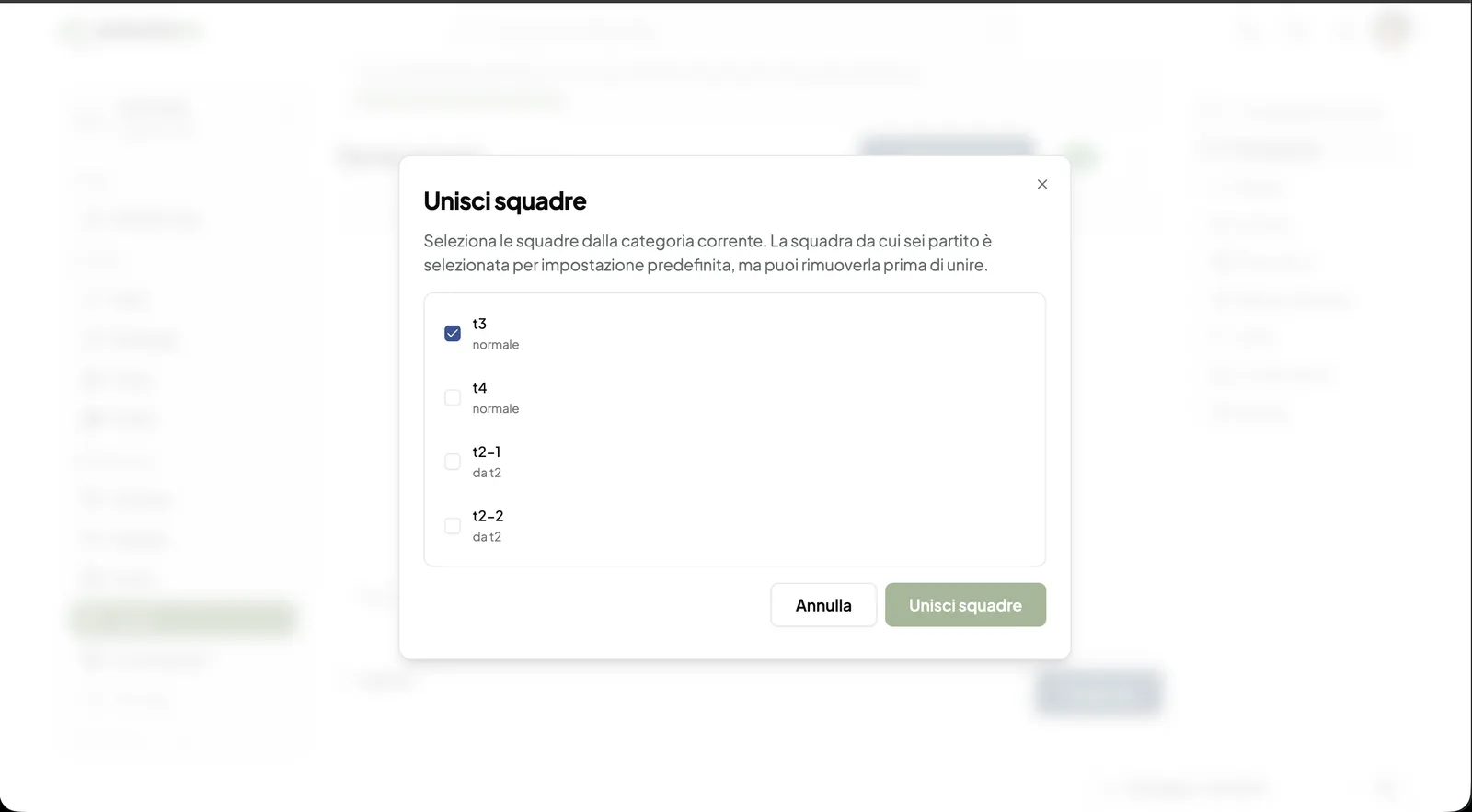
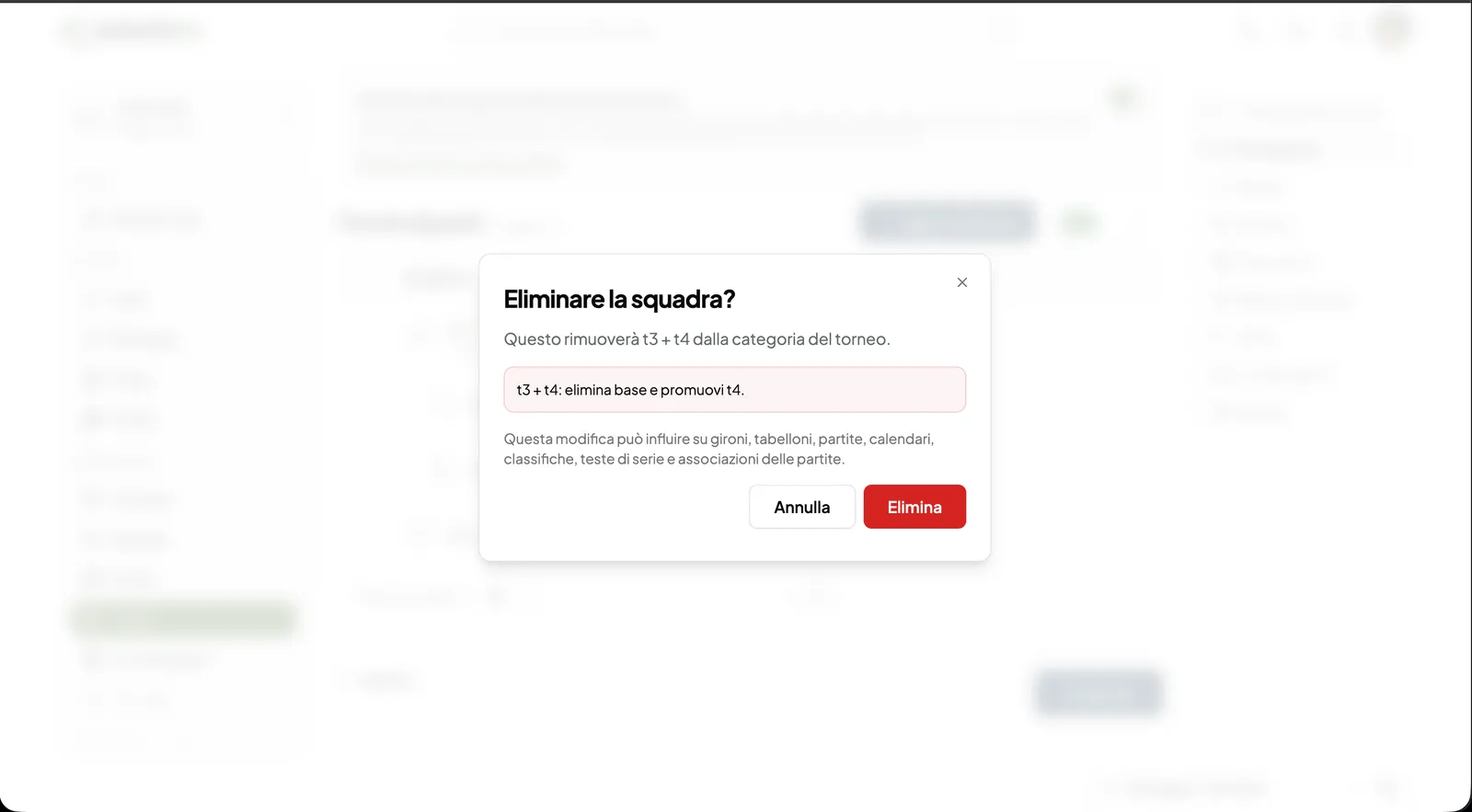
1. Rinominare Passare sulla riga e fare clic sulla matita (“Rinomina”). Scrivere il nuovo nome e confermare con la spunta.2. Inviare l'invito Fare clic sulla busta (“Invia invito”). Inserire o aggiornare l'email del club e fare clic su “Salva”. Il club riceve un link per iscrivere la propria squadra in quel posto.3. Inserire una propria squadra nel posto Fare clic su “Inserisci qui una delle tue squadre”. Il posto mantiene il suo nome. In “Seleziona una squadra” scegliere una squadra del club oppure fare clic su “Crea nuova squadra”.4. Risultato Sotto il nome del posto la riga mostra ora la squadra e il club, e compare una conferma.5. Dividere una squadra Per trasformare un posto in sotto-squadre numerate (per esempio t2-1 e t2-2) fare clic sull'azione di divisione e poi su “Dividi squadra”. La struttura del torneo viene segnata come non aggiornata e il posto originale viene tolto dai suoi gironi e tabelloni.6. Risultato della divisione Le sotto-squadre sono elencate sotto la squadra originale.7. Unire squadre Fare clic sull'azione di unione, spuntare le squadre della categoria da unire e fare clic su “Unisci squadre”. La squadra da cui si è partiti è già spuntata; si può togliere.8. Risultato dell'unione Le squadre unite compaiono in una sola riga, per esempio "t3 + t4".9. Eliminare una squadra Fare clic sul cestino e poi su “Elimina”. La finestra avvisa che la modifica può influire su gironi, tabelloni, partite, calendari, classifiche, teste di serie e associazioni delle partite. Fare clic su “Continua” quando l'elenco è completo.